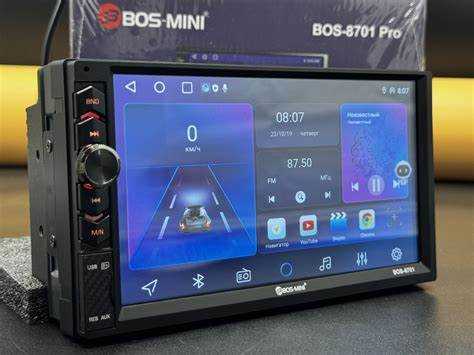
Современные модели автомобильных аудиосистем предлагают множество функций, способствующих созданию приятной акустической атмосферы в салоне. Компактная модель от известного производителя хорошо зарекомендовала себя среди автолюбителей благодаря простоте управления и высоким звуковым характеристикам. Эта статья акцентирует внимание на ключевых аспектах, чтобы максимально эффективно интегрировать устройство в ваше авто.
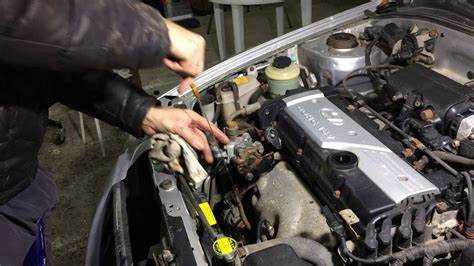
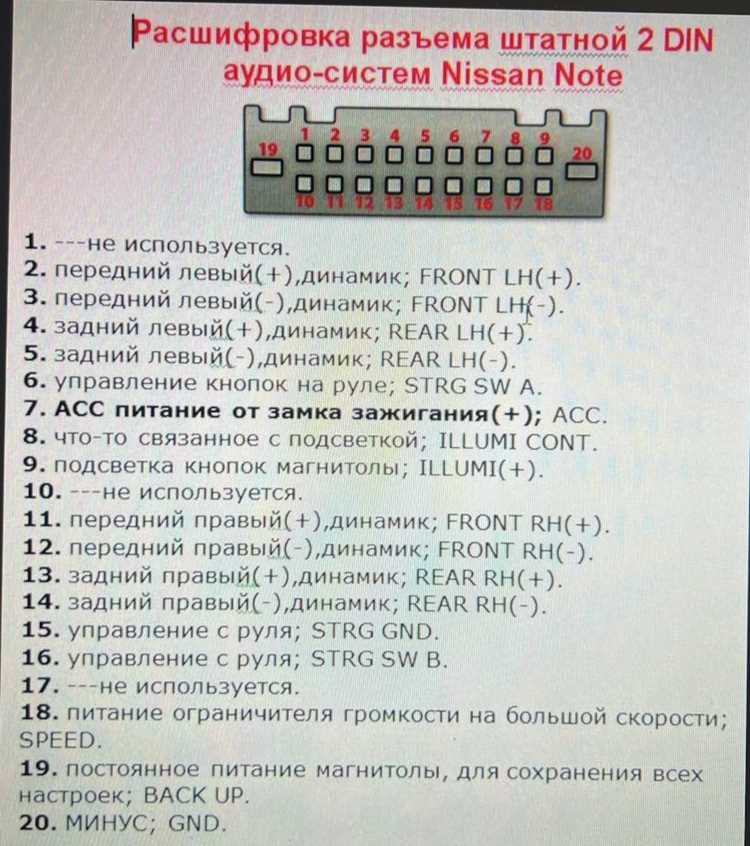
Начнем с подключения. Для начала потребуется правильно соединить систему с источником питания и акустическими динамиками автомобиля. Важно следовать схеме, предусмотренной производителем, чтобы избежать повреждений аппаратуры. Использование качественных кабелей и деталей позволит улучшить звук и предотвратить возможные неисправности.
После успешного подключения можно приступить к настройке аудиопараметров. Опция эквалайзера дает возможность индивидуально регулировать высокие и низкие частоты, что необходимо для достижения оптимального звучания под разные музыкальные стили. Настройка может варьироваться в зависимости от особенностей вашего автомобиля, а также предпочтений в музыкальном контенте.
Не забудьте обратить внимание на интерфейсы подключения. Поддержка Bluetooth и USB значительно расширяет возможности. С помощью беспроводного подключения можно легко воспроизводить музыку с мобильных устройств, что предоставляет высокий уровень удобства для пользователей. Также важно изучить дополнительные функции, такие как функциональность радиоприемника и возможность использования различных форматов аудиофайлов, что ещё больше увеличивает гибкость в выборе контента.
Подключение устройства к источнику питания
Процесс подключения включает несколько этапов:
| Этап | Действие |
|---|---|
| 1 | Подготовьте необходимые инструменты: отвертка, изолента и кабели для подключения. |
| 2 | Выберите место установки. Оно должно быть защищено от влаги и прямых солнечных лучей. |
| 3 | Закрепите блок на поверхности с помощью креплений, которые идут в комплекте. |
| 4 | С помощью кабеля питания подключите устройство к электросети. Убедитесь, что напряжение соответствует заданным параметрам. |
| 5 | Проверьте надежность соединений. Изолируйте оголенные провода изолентой, если это необходимо. |
| 6 | Включите устройство и проверьте его работоспособность, прослушав звук. |
Обратите внимание на стабильность электрической сети. Используйте стабилизаторы напряжения для предотвращения повреждений оборудования. При возникновении проблем с подключением, рекомендуем обратиться к специалистам. Это позволит избежать негативных последствий и продлить срок службы вашего оборудования.
Настройка радио и сохранение станций
Для первого включения функции радиоприемника найдите кнопку «Включить/Выключить», обычно расположенную на передней панели. Поверните ручку регулятора громкости для поиска частоты. После включения вы услышите автоматический поиск доступных радиоканалов.
Если вы хотите настроить конкретную волну, воспользуйтесь кнопками «Вверх» и «Вниз» или аккуратно прокручивайте ручку, находя нужную станцию. При остановке на понравившейся частоте в памяти устройства можно сохранить радиостанцию для удобного доступа в будущем.
Чтобы запомнить частоту, удерживайте одну из числовых кнопок на протяжении нескольких секунд. Индикатор на экране подтвердит успешное сохранение. Помните, что на одно устройство обычно может быть записано до 10 предустановленных станций.
Воспользуйтесь функцией «Сканирование», если не знаете, какие радиостанции доступны в вашем регионе. Этот режим позволит устройству просканировать все частоты, автоматически сохранив наиболее стабильные сигналы. После завершения сканирования вы можете просмотреть и удалить ненужные записи.
Рекомендуется периодически обновлять сохраненные станции, чтобы не упустить новые каналы или улучшенные сигналы, которые могут появляться в эфире.
Использование Bluetooth для подключения смартфона
Для начала активации Bluetooth на устройстве, перейдите в настройки вашего телефона. Обычно эта функция доступна в разделе «Подключения» или «Беспроводные сети». Убедитесь, что этот режим включен.
На панели управления автомагнитолы найдите кнопку, отвечающую за Bluetooth. Нажмите на нее, чтобы активировать режим обнаружения. На экране должно появиться сообщение, подтверждающее, что устройство готово к подключению.
Вернитесь в настройки телефона и выберите пункт «Поиск устройств». В списке доступных устройств ваше автозвуковое устройство должно отобразиться с его названием. Нажмите на него для начала процесса сопряжения.
При соединении может потребоваться ввод кода. Обычно он отображается на экране магнитолы и телефоне. Убедитесь в совпадении и подтвердите связывание.
После успешного соединения вы сможете воспроизводить музыку через автомобильную аудиосистему, а также использовать голосовые команды для управления вызовами. Важно протестировать все функции, чтобы подтвердить, что они работают корректно.
Для улучшения качества звука и стабильности соединения стоит периодически обновлять прошивку устройства. Следите за уведомлениями о доступных обновлениях в приложении.
При необходимости можно удалить соединение с помощью меню Bluetooth на телефоне или паузы на панели управления звуковой системой. Это может потребоваться, если вы хотите подключить другое мобильное устройство. Убедитесь, что старое соединение отключено перед новой попыткой подключения.
Настройка аудиоэквалайзера для оптимального звука
Регулирование аудиоэквалайзера позволяет добиться качественного звучания под различные жанры музыки и предпочтения слушателя. Разделите настройки на группы частот: низкие, средние и высокие.
Начните с настройки низких частот (20-250 Гц). Если музыка включает сильные басы, увеличьте этот диапазон для большей мощи. Однако не переусердствуйте, чтобы не создать искажение звука. Идеальным вариантом будет небольшое усиление, если вы любите слушать хип-хоп или электро.
Средние частоты (250 Гц — 2 кГц) отвечают за вокал и основные инструменты. Настройте их так, чтобы голос певца был четким и ярким. При слишком высоком уровне может появиться хриплость, а при низком уровне звук станет мутным.
Высокие частоты (2 кГц — 20 кГц) добавляют ясность и открытость звучанию. Увеличьте этот диапазон для акустической музыки или классических записей, но следите за тем, чтобы не вызвать резкость. В идеале, легкое повышение в 2-3 дБ будет достаточным.
Применяйте предустановки, доступные в системе, и корректируйте их под свои ощущения. Можно экспериментировать с индивидуальными настройками, записывая их для различных стилей. Постоянная проверка с различными треками поможет найти оптимальные параметры.
При прослушивании изменяйте настройки, основываясь на акустике помещения. В комнате с мягкими поверхностями звук будет более теплым, тогда как в пустых и жестких пространствах усиление средних и высоких частот может сгладить резкость и некомфортные моменты.
Наконец, при завершении всех изменений проведите финальную проверку на разных уровнях громкости. Это позволит вам убедиться, что звук остаётся сбалансированным, независимо от того, насколько громко играет музыка.
Игра музыки с USB-накопителя: пошаговая инструкция
Подключите USB-накопитель к соответствующему порту устройства. Обычно он располагается на передней панели или в области управления.
Убедитесь, что на накопителе формат файлов – FAT32 или exFAT. Эти форматы обеспечивают совместимость с большинством аудиосистем.
Включите устройства. Обычно это делается с помощью кнопки питания. Подождите несколько секунд для инициализации.
Перейдите в режим воспроизведения. На пульте дистанционного управления или на самом устройстве найдите кнопку, отвечающую за переключение источников звука. Выберите USB.
После активации режима USB устройство должно автоматически обнаружить аудиофайлы на накопителе. На экране появится список доступных треков для воспроизведения.
Используйте кнопки ‘вверх’ и ‘вниз’ для навигации по списку. Чтобы выбрать нужный трек, нажмите кнопку ‘воспроизведение’.
При необходимости воспользуйтесь функциями паузы, перемотки или повторного воспроизведения, расположенными на панели управления.
Для прекращения воспроизведения просто отключите USB-накопитель, или переключитесь на другой источник звука.
Обновление программного обеспечения
Регулярная проверка и установка обновлений программного обеспечения обеспечивает стабильную работу устройства и доступ к новым функциям. Процесс обновления можно выполнить, следуя простым шагам.
Шаг 1: Подготовьте USB-накопитель. Убедитесь, что на нем достаточно свободного места, желательно отформатируйте его в файловой системе FAT32. Скачайте последнюю версию прошивки с официального сайта и сохраните её на подготовленный накопитель.
Шаг 2: Подключите USB-накопитель к соответствующему порту автомобильной системы. Включите устройство и перейдите в настройки. Найдите пункт «Обновление системы» или аналогичный.
Шаг 3: Запустите процесс обновления. Система автоматически начнет поиск на подключенном USB-накопителе. После завершения поиска на экране отобразится сообщение о наличии нового программного обеспечения.
Шаг 4: Следуйте указаниям на экране. Важно не прекращать питание устройства в процессе загрузки, так как это может привести к сбоям.
Шаг 5: После успешного обновления отключите USB-накопитель и перезагрузите устройство. Рекомендуется проверить версии программного обеспечения в меню настроек, чтобы убедиться, что обновление прошло успешно.
Следуйте этим шагам регулярно, чтобы гарантировать, что ваше устройство всегда актуально и функционирует на максимуме своих способностей.
Решение распространенных проблем при использовании аудиосистемы
При эксплуатации устройства могут возникать различные неполадки. Рассмотрим типичные ситуации и способы их решения.
- Нет звука:
- Проверьте уровень громкости и убедитесь, что он не установлен на ноль.
- Осмотрите подключения. Проверьте, правильно ли подключены динамики.
- Если используется Bluetooth, убедитесь, что устройство синхронизировано.
- Не заряжается:
- Проверьте, подключено ли зарядное устройство к сети.
- Используйте оригинальный адаптер, так как совместимость может вызывать проблемы.
- Проблемы с подключением по Bluetooth:
- Выключите и включите Bluetooth на вашем телефоне.
- Удалите устройство из списка сопряженных и выполните повторное сопряжение.
- Перебои в воспроизведении:
- Проверьте состояние носителя. Если это карта памяти, убедитесь, что она не повреждена.
- Очистите кэш, если используете приложение для прослушивания.
- Неправильное отображение информации о треке:
- Перезагрузите устройство, иногда это помогает синхронизировать данные.
- Проверьте, правильно ли форматированы теги ID3 на треках.
Следуя представленным рекомендациям, можно быстро устранить большинство распространенных неполадок и насладиться качественным воспроизведением аудио.
Подключение внешних устройств через AUX-вход
AUX-вход представляет собой удобный способ интеграции различных аудиоисточников. С помощью этого разъема можно подключить смартфоны, планшеты, MP3-плееры и другие устройства.
Для подключения выполните следующие шаги:
- Приобретите аудиокабель с 3.5 мм разъемами с обеих сторон. Убедитесь, что кабель качественный для минимизации потерь звука.
- В одно отверстие вставьте один конец кабеля, а другой подключите к вашему устройству.
После установки кабеля проверьте следующие моменты:
- Убедитесь, что внешний источник выбран в качестве аудиовыхода. В большинстве устройств это можно сделать в настройках звука.
- Настройте громкость внешнего устройства на средний уровень, чтобы избежать искажений.
- Также проверьте, что вход на аудиоприемнике переключен на AUX.
Оптимальное звучание обеспечивается правильной настройкой эквалайзера. Попробуйте отрегулировать его настройки под свои предпочтения.
Помните, что использование AUX-входа позволяет избежать зависимости от беспроводных технологий. Это обеспечит стабильное соединение и качество звука без задержек.
Установка и использование приложения для смартфона
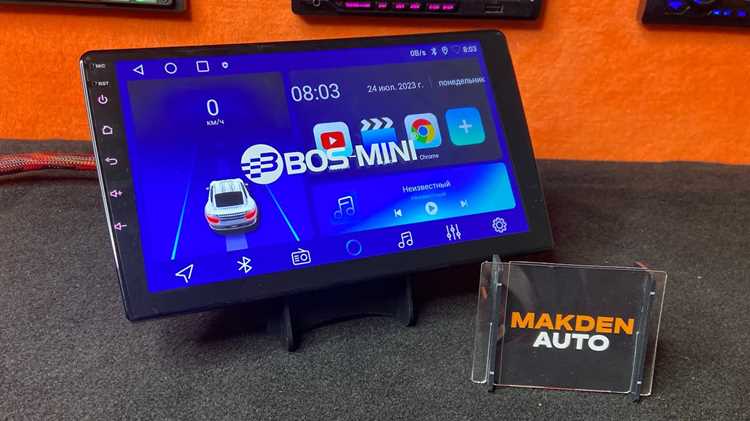
В процессе первого запуска потребуется предоставить доступ к определенным функциям вашего гаджета, таким как Bluetooth и геолокация. Подтвердите необходимые разрешения для правильной работы. Это позволит приложению обнаруживать устройства, находящиеся поблизости.
Для соединения с вашим аппаратом активируйте Bluetooth на обоих устройствах. В меню приложения выберите опцию поиска доступных устройств. Список ближайших гаджетов обновится автоматически. Найдите нужное наименование и подключитесь к нему, следуя пошаговым указаниям на экране вашего мобильного телефона.
После успешного сопряжения интерфейс открывает доступ к различным функциям: музыкальным плейлистам, настройкам радиостанций и другим мультимедийным возможностям. Обратите внимание на настройки эквалайзера для персонализации звучания под свои предпочтения.
Для обновления приложения рекомендуется периодически проверять новые версии. Регулярные обновления обеспечат доступ к новым функциям и улучшениям, повышая функциональность. Вы можете настроить автоматическое обновление через настройки магазина приложений.
При работе с приложением не забывайте об экономии заряда батареи вашего устройства. Закройте ненужные фоновые приложения и снизьте яркость экрана. Это поможет продлить время активной работы без подзарядки.