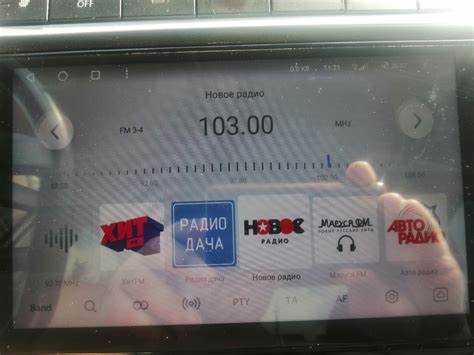
Для устранения проблемы автоматического старта звука, зайдите в настройки устройства. Перейдите в раздел Приложения и найдите нужное приложение. Выберите его для открытия меню управления.
Внутри меню найдите опцию Разрешения или Настройки автозапуска. Измените флажок, чтобы запрещать автоматическое воспроизведение при запуске приложения. Это предотвратит нежелательный звук сразу после включения.
Если настройки на уровне приложений не помогают, проверьте системные настройки устройства. В разделе Звук может быть функция автоматического воспроизведения для мультимедиа. Отключите эту опцию, чтобы устранить ненужное воспроизведение служебной информации или музыки.
Также стоит проверить все установленные приложения, которые могут взаимодействовать с системой звука. Обратите внимание на приложения, отвечающие за потоковое воспроизведение, так они могут иметь собственные настройки автозапуска.
Проверка настроек автозапуска в приложении Tiays
Перейдите в раздел Настройки приложения. Найдите пункт, связанный с воспроизведением или поведением приложения. Здесь можно увидеть текущие параметры, отвечающие за автоматическое начало воспроизведения.
Обратите внимание на доступные переключатели или чекбоксы, относящиеся к запуску приложения при старте системы или включении устройства. Убедитесь, что нужные параметры выставлены на желаемые значения.
Дополнительно стоит проверить настройки в разделе Уведомления. Иногда приложения имеют возможность инициировать воспроизведение через уведомления, что также необходимо учесть.
После внесения изменений, не забудьте сохранить настройки, чтобы они вступили в силу. Проверьте, было ли изменение успешным, протестировав работу приложения.
Изменение параметров автозапуска через систему
Перейдите в раздел настроек вашего устройства, выберите пункт, связанный с управлением приложениями или системными функциями. Найдите нужное приложение и откройте его параметры. В разделе, посвященном фоновым процессам, найдите опции, касающиеся автоматического запуска при включении устройства.
Отключите соответствующий переключатель, если он доступен. Если переключатель отсутствует, проверьте возможность изменения параметров на различных уровнях, таких как разрешения или уведомления. Возможно, потребуется подтвердить изменения, нажав кнопку Сохранить или Применить.
Некоторые устройства могут предлагать дополнительные настройки, касающиеся авторизованного доступа к запуску. Убедитесь, что нужные параметры выставлены правильно. Если изменения не привели к ожидаемому результату, перезагрузите устройство, чтобы обновить настройки.
Также полезно проверить наличие обновлений самого приложения, поскольку в новых версиях могут быть исправлены ошибки или добавлены новые функции управления запуском. Для этого перейдите в магазин приложений, найдите приложение и убедитесь, что установлена последняя версия.
Удаление из списка автозагрузки
Чтобы исключить приложение из автозагрузки, выполните следующие шаги:
- Откройте меню Настройки на вашем устройстве.
- Перейдите в раздел Приложения или Управление приложениями.
- Найдите нужное приложение в списке и выберите его.
- Нажмите на кнопку Отключить или выберите опцию для удаления из автозагрузки.
Если ваш гаджет поддерживает управление автозагрузкой через системные настройки:
- Пользуйтесь встроенными инструментами для управления запуском программ при старте.
- Снимите галочку с соответствующего приложения в списке автозагрузки.
При наличии сторонних утилит для оптимизации работы устройства:
- Запустите программу и перейдите в раздел управления автозагрузкой.
- Найдите нужное приложение и отключите его от автозапуска.
Данные действия обеспечат запуск устройства без лишних прерываний и улучшат его производительность.
Настройка Bluetooth для предотвращения автоматического воспроизведения
Перейдите в настройки устройства и найдите раздел Bluetooth. В списке подключённых устройств выберите своё устройство. Откройте его настройки и найдите опцию, отвечающую за автоматическое воспроизведение медиа. Включите её отключение или измените соответствующий параметр на выкл.
Проверьте наличие дополнительного меню или опции, связанной с мультимедиа, которая может быть скрыта в разделе Настройки. Убедитесь, что все параметры, связанные с автоматическим воспроизведением, отключены. Некоторые устройства могут предоставлять возможность настроить поведение при подключении конкретных гаджетов.
Если указанные шаги не привели к ожидаемым результатам, попробуйте перезагрузить устройство после внесения изменений. Это может помочь обновить настройки и устранить возможные конфликты. Контролируйте работу устройства при повторном подключении, чтобы убедиться, что изменения вступили в силу.
Обновление приложения Tiays для устранения проблем

Регулярные обновления приложения помогут решить множество возникших проблем. Чтобы выполнить эту процедуру, выполните следующие шаги:
- Перейдите в магазин приложений на вашем устройстве.
- В строке поиска введите название приложения.
- Найдите приложение и проверьте наличие кнопки Обновить. Если она доступна, нажмите на нее.
- Дождитесь завершения установки. После этого перезапустите программу.
Если обновление не решает проблему, попробуйте удалить кэш:
- Зайдите в настройки вашего устройства.
- Выберите раздел Приложения или Управление приложениями.
- Найдите нужное приложение и перейдите в его свойства.
- Нажмите на кнопку Очистить кэш.
После выполнения указанных действий стоит повторно проверить функциональность программы. Если сложности сохраняются, рассмотрите вариант переустановки приложения:
- Удалите приложение через настройки или главный экран.
- Зайдите в магазин приложений и установите его заново.
Также стоит следить за обновлениями системы вашего устройства, так как они могут влиять на стабильность работы программ.
Использование роутера для управления функционалом

Настройка роутера предоставляет множество возможностей для контроля над устройствами, подключенными к сети. Параметры в интерфейсе роутера могут помочь в ограничении запуска определенного контента на устройствах, что полезно, если необходимо регулировать использование потокового сервиса.
Aктивируйте функции ограничения доступа или приоритета трафика, чтобы блокировать нежелательные соединения. Это можно осуществить через меню управления, выбрав соответствующее устройство, и установив лимиты на его интернет-активность. Это поможет снизить вероятность автоматической загрузки приложения при подключении к сети.
Используйте возможности QoS (Quality of Service) для выделения полосы пропускания, что обеспечит более стабильное соединение для других приложений, исключив ненужный трафик. Выделение ресурсов снизит вероятность случайного запуска потокового контента.
Также имеет смысл задействовать настройку фильтрации по MAC-адресам, что поможет ограничить доступ определенных устройств к интернету в любое время суток. Это особенно эффективно, если есть необходимость в том, чтобы остановить запуск приложений на целевых устройствах.
Помимо этого, стоит учитывать настройки Wi-Fi, такие как изменение пароля или активация гостевой сети. Это может помочь в ограничении доступа к определенным сервисам и контроле за использованием сети людьми, находящимися в вашем доме или офисе.
Не забудьте периодически проверять прошивку роутера на наличие обновлений. Современные версии программного обеспечения могут предложить новые функции управления трафиком, что упростит контроль ситуации.
Проверка совместимости устройства для отключения
Для успешной деактивации автоматического запуска важно удостовериться в совместимости вашей техники и программного обеспечения. Во-первых, изучите технические характеристики вашего устройства относительно версии прошивки и параметров системы. Убедитесь, что версия приложения, используемого для управления функциями, соответствует требованиям устройства. Обычно информацию о совместимости можно найти на официальном сайте производителя или в инструкции к устройству.
Во-вторых, проверьте наличие обновлений как для самого приложения, так и для операционной системы оборудования. Иногда устаревшие версии могут мешать адекватной работе функций управления. Обновления часто включают исправления и улучшения, способствующие безошибочной работе.
Также определите, поддерживает ли ваше устройство подключение к внешним источникам, таким как Bluetooth или Wi-Fi, что может иметь значение в процессе управления запуском приложений. Атрибуты подключения могут варьироваться в зависимости от модели и года выпуска. Рекомендуется обратить внимание на эти моменты, чтобы избежать неприятных ситуаций во время настройки функций.
В дополнение, воспользуйтесь форумами и сообществах пользователей, где можно обменяться опытом и узнать о возможных проблемах или решениях, связанных с вашей моделью. Это может дать полезные подсказки и подтвердить, что выбранный вами путь действительно эффективен для вашего устройства.
Обратная связь с техподдержкой Tiays при возникновении вопросов
Проблемы с функционалом можно решить, обратившись в техническую службу. Связаться с поддержкой можно несколькими способами:
| Способ связи | Описание |
|---|---|
| Электронная почта | Отправьте запрос на адрес поддержки. Укажите подробности проблемы для более быстрого анализа. |
| Форма обратной связи на сайте | Заполните форму с описанием ситуации. Обратная связь обычно поступает в течение 24 часов. |
| Телефонный звонок | Позвоните по горячей линии. Убедитесь, что при себе есть информация о версии приложения и устройстве. |
| Социальные сети | Напишите сообщение в официальные группы компании. Обратите внимание на часы работы службы поддержки. |
При обращении старайтесь предоставлять как можно больше данных: версия ПО, описание проблемы, шаги, которые были предприняты для её решения. Это поможет техническим специалистам быстрее разобраться с вашей ситуацией.
Для более оперативного ответа учитывайте время работы службы поддержки и не забывайте проверять вашу почту на наличие ответов. Если проблема не решается, можно повторно обратиться, уточнив статус вашего запроса.