Первым шагом станет подключение питания и видеокамеры. Убедитесь, что соединения выполнены корректно для надлежащей работы устройства. Далее, запустите систему и внимательно следите за индикаторами. Если они светятся, это свидетельствует о том, что электродвигатель активен.
Следующий шаг заключается в настройке параметров. Войдите в меню настройки и выберите опцию кадрирования и фокусировки. Убедитесь, что вы можете видеть видео в реальном времени на экране. Если изображение чёткое и нет помех, устройство функционирует корректно.
Затем протестируйте режим записи. Некоторые модели имеют возможность записи в буферный режим, даже если не установлен накопитель. Проверьте, отображает ли система сообщение о наличии временной записи или индикацию текущего процесса. Это поможет определить, готово ли устройство к полноценной работе при подключении внешнего накопителя.
Не забывайте проверить звук. Некоторые модели предлагают возможность аудиозаписи. Проверьте, удаётся ли фиксировать звуковые файлы. Это подтверждает готовность к более позднему использованию в полной мере.
Выбор альтернативного источника питания для устройства видеозаписи
Рекомендуется использовать аккумуляторные батареи как надежный источник питания. Убедитесь, что емкость батареи соответствует требованиям устройства, чтобы обеспечить стабильную работу в течение необходимого времени.
Также возможен вариант с использованием блока питания от автомобиля. В этом случае убедитесь в наличии необходимых преобразователей напряжения, чтобы избежать повреждений оборудования. Некоторые модели имеют встроенные защитные схемы от перенапряжения.
Также стоит учитывать солнечные панели. Они обеспечивают автономную работу в условиях достаточной солнечной активности. Это подойдет для длительных парковок или использования на природе.
При выборе источника питания стоит обратить внимание на время работы, срок службы и удобство установки. Стоимость альтернативных решений варьируется, поэтому предварительно следует оценить как бюджет, так и качество компонентов.
Не забывайте также про возможность подключения внешнего источника питания, если есть такая функция. Это позволит продлить время работы при отсутствии доступа к постоянному источнику электроэнергии.
Настройка устройства для работы без накопителя
Для запуска системы записи без установки локального хранилища необходимо перейти в меню настроек. В большинстве моделей актуальны изменения в разделе ‘Запись’. Убедитесь, что режим записи установлен на ‘Циклический’ или ‘Тестовый’. Это позволит использовать временные файлы для записи.
Затем проверьте параметры разрешения и частоты кадров. Оптимальными показателями будут 720p при 30 fps, которые снизят нагрузку на систему и уменьшат требования к памяти.
Следующим шагом станет выбор источника видеосигнала. Подключите камеру, убедившись, что она совместима с вашим устройством. Убедитесь, что сигнал стабилен и качество изображения соответствует требованиям. Избегайте подключения по несколько каналов, если это не требуется, для снижения нагрузки на процессор.
После этого настройте параметры сети, если ваш девайс поддерживает онлайн-доступ. Используйте Wi-Fi для передачи видео в облако или на удаленный сервер, что исключает необходимость в локальных записях. Убедитесь, что сеть имеет достаточную скорость для передачи данных.
Не забудьте проверить обновления прошивки устройства. Часто производители выпускают обновления, оптимизирующие работу в различных условиях, что повысит общую производительность.
Проанализируйте энергопотребление. Использование постоянного питания на уровне 5V/2A существенно повлияет на стабильность работы. Рассмотрите возможность подключения альтернативного источника на случай отключения электроэнергии.
Использование карты памяти для проверки записи
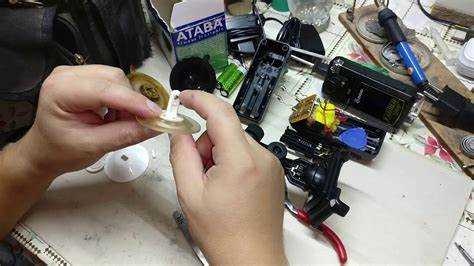
Для старта работоспособности видеонаблюдательной системы подойдет использование карты памяти. Это простой и доступный способ тестирования устройства без жесткого накопителя.
Необходим набор шагов:
- Выбор карты: Подберите карту памяти с объемом не менее 16 ГБ. Рекомендуется использовать модели с высокой скоростью записи и чтения, например, класса UHS-I или UHS-II.
- Форматирование: Перед использованием подготовьте карту. Используйте файловую систему FAT32, чтобы устройство могло ее распознать.
- Установка: Вставьте карту в соответствующий слот регистратора. Убедитесь, что крепление надежно.
- Настройки: В меню устройства активируйте запись на карту. Проверьте параметры записи: разрешение, частота кадров и режим записи (циклический или постоянный).
После выполнения всех шагов, запустите запись. Следите за процессом, убедитесь, что файлы сохраняются без перебоев.
Если система функционирует корректно, можно заключить, что все компоненты работают исправно. В противном случае, необходимо проверить другие элементы устройства и их настройки.
Тестирование функциональности через мобильное приложение
Для оценки работоспособности системы необходимо использовать совместимое мобильное приложение. Установите приложение на мобильное устройство и подключите к системе через Wi-Fi или Bluetooth.
Заходите в раздел настроек и проверьте, есть ли возможность просмотра видео в реальном времени. Это позволит убедиться в корректности передачи сигнала. Обратите внимание на наличие функции записи и сохранения файлов. Если приложение позволяет вам просматривать запись, это уже говорит о нормальной работе оборудования.
Если доступна настройка параметров записи, протестируйте качество: выберите разные разрешения и убедитесь, что изменения применяются. Проверьте параметры такие, как широкий угол обзора и ночная съемка.
| Функция | Описание | Результат |
|---|---|---|
| Просмотр в реальном времени | Подключение черезWi-Fi | Работает/Не работает |
| Запись видео | Сохранение на мобильное устройство | Работает/Не работает |
| Изменение настроек качества | Разрешение, угол обзора | Работает/Не работает |
| Ночная съемка | Тест встроенной ИК-подсветки | Работает/Не работает |
Обратите внимание на стабильность соединения. Если приложение периодически теряет связь с оборудованием, это может быть признаком проблем в работе системы. В таком случае нужно рассмотреть возможные источники проблем, включая настройки маршрутизатора или состояние антенной системы самого устройства.
После завершения тестирования обязательно сохраните результаты для дальнейшего анализа и возможных корректировок настроек. Это поможет улучшить качество записи и общую функциональность устройства.
Подключение к компьютеру для просмотра записей
Подключите устройство к компьютеру с помощью USB-кабеля. Убедитесь, что выбран правильный режим соединения, чаще всего это режим «Передача данных» или «Массивное хранилище». После этого откройте «Мой компьютер» или «Этот компьютер» и найдите новое устройство в списке дисков.
Если ваш аппарат использует съемные носители, вставьте карту памяти в картридер и подключите его к ПК. Открыв папку с записями, выберите нужный файл для воспроизведения.
Для точной настройки воспроизведения может потребоваться специальное программное обеспечение, которое идет в комплекте или доступно для скачивания на официальном сайте. Установите такое ПО, если необходимо. Оно обеспечит корректное отображение файлов.
При открытии записи в программе возможно изменение формата видео, если файл не воспроизводится стандартными медиаплеерами. Убедитесь, что на компьютере установлены все необходимые кодеки для поддержки различных форматов.
Регулярно производите резервное копирование записей с устройства на компьютер для предотвращения потери данных, особенно если используете экспресс-методы подключения. Также читайте инструкции к оборудованию для устранения возможных ошибок при подключении.
Использование USB-выхода для подключения внешних устройств
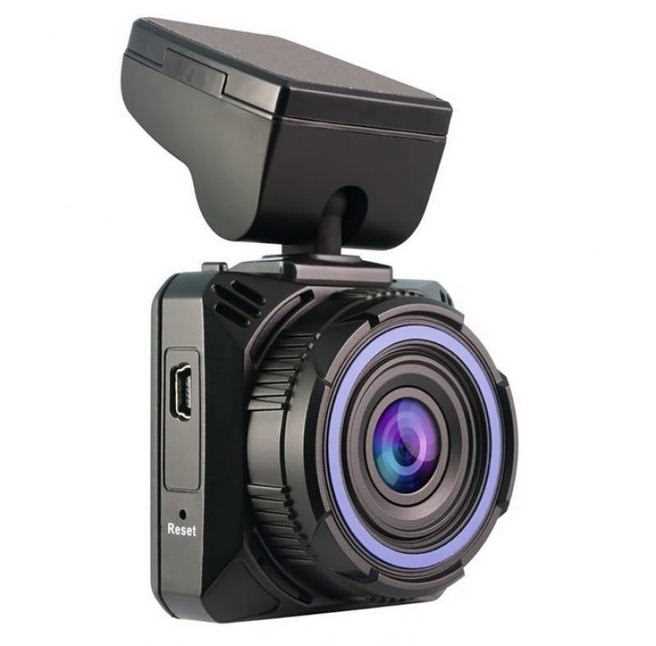
USB-выход на аппаратуре позволяет подключать различные внешние устройства, что открывает возможности для тестирования функционала записывающего устройства. Используйте USB-флешку для хранения временных записей. Вставьте флешку в USB-порт, предварительно убедившись, что она отформатирована в совместимом формате, таком как FAT32. После этого запустите процесс записи и проверьте сохранение данных на устройстве.
Также возможно подключение USB-адаптеров для внешних источников питания. Убедитесь в соответствии необходимых параметров напряжения и тока. Это поможет обеспечить надежную работу и позволит избежать нестабильности в процессе тестирования.
Некоторые модели поддерживают подключение веб-камер для прямой передачи изображения. Это может быть полезно для проверки основных функций в реальном времени. Убедитесь в совместимости устройств и настройках, чтобы получить ожидаемые результаты.
Использование USB-выхода для подключения внешних жестких дисков или SSD – еще одна альтернатива. Поддерживаемый объем памяти даст возможность проводить длительные тестирования. Убедитесь, что подключение извлекаемых носителей поддерживается вашей аппаратурой, так как это существенно повлияет на функциональность.
Проверка сенсора и видеокамеры без записи
Для успешной диагностики сенсора и камеры можно включить устройство и наблюдать за индикатором работы. При активации питания светодиоды должны загореться, что подтверждает функционирование устройства.
Используйте обходной путь при проверке функции поворота камеры, если предусмотрена поворотная опция. Активируйте или используйте пульт для управления и следите за изменением угла обзора. Отсутствие реакции может свидетельствовать о маломощном питании или проблемах с электроникой.
Обратите внимание на ночное видение. Если имеется инфракрасная подсветка, затемните комнату и проверьте ее активность при включении устройства. Включение ИК-света должно приводить к появлению четкого изображения в темноте.
При наличии режимов настроек для изменения яркости, контраста и насыщенности, изменяйте параметры и наблюдайте за эффектом на изображении. Неполадки с отображением могут требовать профессионального обслуживания.
Диагностика с помощью встроенных тестовых режимов
Чтобы быстро выполнить диагностику устройства, воспользуйтесь встроенными тестовыми режимами. Обычно они доступны через меню настроек или специальную комбинацию клавиш на панели управления. Эти режимы предназначены для проверки функционирования основных компонентов.
Включите тесты изображения, чтобы оценить качество захвата. Они позволяют увидеть, как устройство реагирует на изменение освещения и цветовые схемы. Если результат теста не соответствует ожиданиям, возможно, проблема кроется в камере или оптике.
Следующий этап – проверка микрофона. На выходе теста должны быть слышны звуки окружающей среды. Если аудиооснащение работает неисправно, это может снизить качество записи.
Некоторые устройства также предоставляют детализированную информацию о состоянии внутренней памяти и скоростных характеристиках. Рекомендуется внимательно изучить эти параметры, чтобы исключить потенциальные проблемы.
Исключительно полезным может оказаться диагностический режим, определяющий состояние подключенных датчиков. Он укажет на наличие ошибок в функциях столкновения или других sensor’ов. Отслеживание их работы поможет выявить возможные трудности с записью событий на маршруте.
После выполнения всех тестов стоит записать их результаты. Это облегчит дальнейшую диагностику и выявление неполадок в случае возникновения новых вопросов с работой устройства.
Советы по выявлению неисправностей при тестировании
Соблюдение последовательности шагов поможет быстро выявить проблемы:
- Подключить аппарат к альтернативному источнику питания. Этот шаг исключит вероятность неисправности блока питания.
- Убедиться в правильной установке карты памяти. Они должны быть совместимыми и отформатированными.
- Проверить подключение всех кабелей. Ослабленные или поврежденные соединения могут стать причиной неполадок.
- Загрузить встроенные тестовые режимы. Некоторые устройства предлагают диагностику для оценки состояния систем.
- Использовать мобильное приложение для управления. Это позволит быть уверенными в функциональности софта и в корректной работе устройства.
- Тестировать запись, подключив устройство напрямую к компьютеру. Это поможет проверить процессы обработки и хранения информации.
- Оценивать качество изображения на экране. Убедиться в отсутствии артефактов при отображении картинки.
- Проверить работу сенсора. Открытие и закрытие объектива должны вызывать соответствующие отклики.
Следование этой инструкции ускорит выявление возможных неисправностей и восстановления работоспособности системы. В случае появления нестандартных ситуаций рекомендуется обратиться к техническим специалистам.