Современные устройства для автомобиля предлагают широкий спектр возможностей, включая настройку визуальных эффектов. У многих владельцев может возникнуть необходимость уменьшить яркость или полностью убрать световой сигнал на элементах управления. Это связано не только с комфортом, но и с практическими аспектами, когда яркие огни отвлекают водителя в темное время суток.
Процесс редактирования параметров оформления достаточно простой и интуитивный. Многие пользователи находят это полезным для оптимизации восприятия информации на экране, чтобы сосредоточиться на дороге и избежать лишних отвлекающих факторов. Прежде чем начать, рекомендуется ознакомиться с руководством пользователя, так как оно содержит важные инструкции.
Стоит также учитывать, что настройки могут варьироваться в зависимости от версии устройства. Поэтому следуйте шагам, соответствующим вашей модели, и изучайте, какие функции доступны. Воспользуйтесь символьной панелью устройства, чтобы открыть меню, в котором можно внести необходимые изменения.
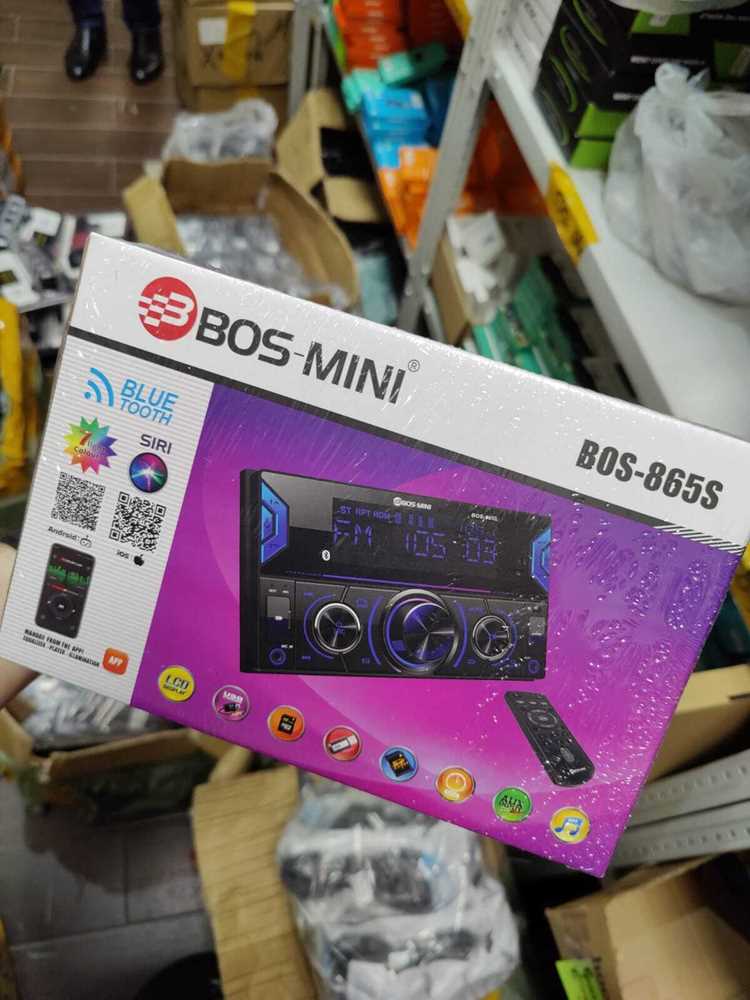
Проверка модели автомагнитолы Boss Mini
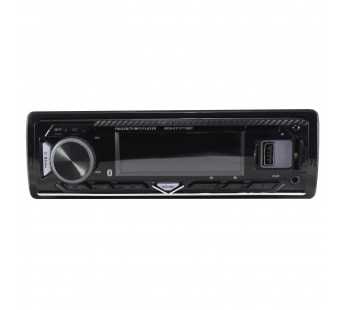
Перед выполнением любых операций необходимо удостовериться в точной модели устройства. Для этого можно воспользоваться несколькими простыми шагами.
Визуальный осмотр: Обратите внимание на наклейку или табличку с информацией о модели. Обычно такая информация размещается на задней или нижней части устройства. Там можно найти серийный номер и полное наименование.
Интерфейс: Если магнитола включена, можно зайти в меню настроек. В разделе «Информация о устройстве» часто отображаются данные о модели. Это поможет в дальнейшем поиске актуальных инструкций или обновлений.
Документация: Если сохранялись оригинальные документы или упаковка, проверьте их на наличие информации о модели. Это наиболее надежный способ подтверждения, что у вас именно тот вариант, который вы ищете.
Онлайн-ресурсы: Посетите официальный сайт производителя или специализированные форумы. Там можно ввести название и найти точные данные о своем экземпляре. Сообщество пользователей также может дать советы по различным аспектам эксплуатации конкретной модели.
Собрав всю необходимую информацию, можно переходить к следующим шагам, связанным с настройкой и оптимизацией функционала вашего устройства.
Изучение документации к магнитоле
Тщательное изучение руководства пользователя предоставляет возможность понять специфику устройства и его функционал. В документации можно найти важные детали, относящиеся к настройкам и конфигурации системы. Обратите внимание на разделы, касающиеся управления интерфейсом и настройками внешнего вида.
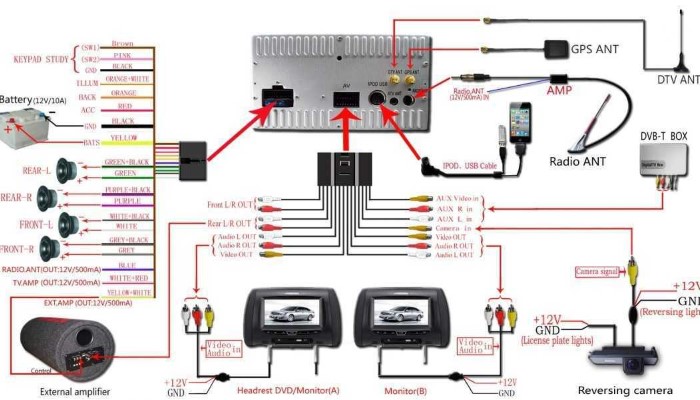
Содержание документации включает схемы и иллюстрации, что облегчает понимание подключения и функциональности. Важно обратить внимание на разделы, посвященные пользовательским настройкам, которые могут быть полезными для достижения требуемых параметров.
Рекомендуется ознакомиться с таблицей функций, где описаны различные режимы работы. Ниже приведена примерная структура такой таблицы:
| Функция | Описание |
|---|---|
| Настройка источников | Переключение между различными аудиовходами: FM, AUX, USB. |
| Эквалайзер | Регулировка звуковых характеристик для улучшения качества воспроизведения. |
| Параметры дисплея | Настройки яркости и цветовой схемы интерфейса. |
Особое внимание стоит уделить разделу по устранению неполадок. В нем описаны распространенные проблемы и возможные пути их решения, что может существенно упростить процесс настройки. Ознакомление с рекомендациями по обновлению прошивки также может оказаться полезным, так как новые версии могут улучшить функциональность устройства.
Изучение документации – это ключевой шаг для достижения максимальной эффективности использования устройства. Используйте предоставленные ресурсы для оптимизации его работы и настройки под индивидуальные предпочтения.
Определение местоположения элементов управления
Элементы управления на панели устройства расположены в определенном порядке, что облегчает их использование во время движения. В верхней части находятся основные переключатели, такие как включение и регулировка громкости. Они имеют более крупные размеры для быстрого доступа.
Ниже можно найти дополнительные кнопки, отвечающие за настройку режима воспроизведения. Эти элементы меньшего размера, но также легко доступны. Обратите внимание, что это может варьироваться в зависимости от конкретной модели, поэтому стоит ознакомиться с инструкцией.
Сторона панели часто содержит регуляторы тембра и баланса. Их расположение позволяет удобно настраивать звук, не отвлекаясь от дороги. Обратите внимание на тактильные особенности: некоторые элементы могут быть оснащены рифлёными поверхностями для лучшего захвата.
Под экраном расположены функциональные кнопки, отвечающие за переключение треков, выбор источника звука и доступ к вспомогательным функциям. Эти элементы должны быть легко различимыми для быстрого использования без визуального контакта.
Важно учитывать, что расположение может отличаться у различных моделей. Рекомендуется ознакомиться с руководством, чтобы уверенно ориентироваться в размещении элементов управления. Это поможет избежать затруднений при использовании устройства во время поездок.
Использование режима настройки устройства
Для изменения параметров некоторых функций вашего устройства доступен специальный режим. Включение этого режима позволяет пользователю получить доступ к расширенным настройкам и конфигурациям.
Следует выполнить следующие действия:
- Включить источник питания вашего устройства.
- Нажать и удерживать комбинацию кнопок, обозначенных в руководстве по эксплуатации. Это обеспечит доступ к режиму настроек.
После активации, на дисплее будут отображены основные пункты меню. В этом разделе можно настраивать различные аспекты, включая уровень яркости и другие визуальные параметры. Рекомендуется:
- Изучить доступные параметры на экране.
- Выбрать тот, который необходим для изменения, с помощью навигационных кнопок.
- Подтвердить изменения, нажав соответствующую клавишу.
После завершения настройки важно выйти из этого режима, чтобы изменения вступили в силу. Для этого повторно нажмите комбинацию кнопок.
Следите за описанием настроек в руководстве. Там могут быть указаны дополнительные советы по использованию режима и его особенностям.
Поиск параметров подсветки в меню
Для изменения настройки свечения интерфейса необходимо зайти в меню. При включении устройства на основном экране найдите раздел ‘Настройки’ или ‘Системные настройки’. Обычно он обозначен иконкой шестеренки.
Перейдите в этот раздел и ищите опцию, связанную с визуальными или световыми эффектами. Она может называться ‘Цветовой режим’, ‘Яркость’ или ‘Подсветка’. Убедитесь, что установлены соответствующие параметры для управления светом на панели управления.
Возможны несколько специфических подменю, таких как ‘Управление дисплеем’ или ‘Энергосбережение’. Просматривайте все доступные подкатегории, чтобы найти нужные настройки. В некоторых устройствах доступно меню выбора, где можно регулировать уровень блеска или полностью отключить свечение.
После внесения изменений обязательно сохраните настройки. Это может требовать подтверждения, чтобы изменения вступили в силу. В большинстве случаев устройство уведомит о выполненных действиях с помощью звукового сигнала или короткого сообщения на экране.
Проблемы с доступом к нужным настройкам часто обусловлены тем, что некоторые функции могут быть скрыты в дополнительных подменю. Если не удается найти значок настройки, рекомендуется обратиться к официальной инструкции пользователя, где представлена структура меню.
Доступ к настройкам через меню
В меню настроек ищите пункт, связанный с ‘освещением’ или ‘индикаторами’. Этот раздел может располагаться в разделе, специфичном для интерфейса и взаимодействия.
Перейдите к параметрам освещения. Если в списке доступных функций присутствует возможность регулировки яркости или изменения режима, выберите этот пункт. Убедитесь, что вы активно проверяете встречи с настройками, иначе некоторые опции могут быть скрыты.
При попадании в нужный раздел, установите состояние на ‘выключено’ или аналогичный режим. Часто смена состояния сопровождается уведомлением на дисплее, подтверждающим изменения.
Завершив изменения, не забудьте сохранить настройки, если появится соответствующий пункт. Обычно это осуществляется с помощью кнопки ‘Сохранить’ или ‘Применить’. Выходите из меню и проверьте результаты, убедившись, что изменения вступили в силу.
Опция отключения подсветки через кнопки на корпусе
На корпусе устройства расположены элементы, позволяющие управлять световым оформлением. Доступ к ним открывает возможность изменения визуального восприятия панели и создает комфортные условия для ночной езды.
- Идентифицируйте кнопку управления светом. Обычно она размещена в верхней или нижней части интерфейса.
- Нажмите и удерживайте эту кнопку в течение нескольких секунд. Это действие может активировать режим темного оформления.
- Обратите внимание на индикаторы. При успешном изменении состояние лампочек может измениться, либо вы увидите соответствующие уведомления на экране.
Если устройство поддерживает дополнительные визуальные настройки, проверьте инструкции или меню, так как доступ к другим функциям может потребовать дополнительных действий.
- Убедитесь, что автозапуск и другие функции не будут мешать вносимым изменениям.
- Воспользуйтесь тестированием. После завершения процесса проверьте, насколько комфортно теперь воспринимается управление в условиях низкой освещенности.
При необходимости повторных настроек повторите описанные шаги. Если процесс не сработал, рекомендуется обратиться к документации. Изучение гайдов поможет лучше разобраться с возможностями оборудования.
Инструкция по сбросу настроек устройства
Для восстановления заводских параметров выполните следующие действия. Убедитесь, что устройство включено. Найдите кнопку ‘Reset’ на передней панели или в меню. В большинстве случаев она расположена рядом с портом USB.
Нажмите кнопку ‘Reset’ с помощью тонкого предмета, например, шпильки или зубочистки. Удерживайте её нажатой в течение 5-10 секунд. После этого устройство перезагрузится автоматически.
Проверьте, что все настройки вернулись к заводским значениям. Возможно, потребуется повторно настроить некоторые параметры, такие как часовой пояс и язык интерфейса.
Для точной информации по сбросу проверьте руководство пользователя, если оно доступно, так как может быть несколько вариантов в зависимости от модели устройства.
Возможности обновления программного обеспечения
Периодическое обновление прошивки устройства может существенно увеличить его функционал и улучшить производительность. Программное обеспечение часто включает исправления ошибок, новые функции и улучшения интерфейса. Для автоматического поиска обновлений можно подключиться к Wi-Fi или использовать USB-накопитель.
Перед проведением апгрейда важно создать резервную копию текущих настроек. Это поможет восстановить систему в случае непредвиденных ситуаций. Для создания копии достаточно зайти в меню устройства и выбрать соответствующий пункт.
Узнать о свежих версиях прошивки можно на официальном сайте производителя. Также пользователи могут поучаствовать в форумах и сообществах, посвященных данному устройству. Часто здесь публикуется информация о новых возможностях и способах их применения.
При установке обновлений стоит следовать инструкциям на экране. Завершение процесса может занять некоторое время, и важно не отключать устройство от питания в этот период. Если возникли проблемы, рекомендуем обратиться в службу поддержки для получения профессиональной помощи.
Современное программное обеспечение дает возможность интегрировать дополнительные приложения и сервисы, что расширяет функциональность гаджета. Убедитесь, что ваше устройство поддерживает последнюю версию программного обеспечения, чтобы воспользоваться всеми преимуществами доступных обновлений.
Обращение в сервисный центр при необходимости
Если возникли сложности с устройством, стоит рассмотреть вариант обращения в специализированный сервис. Первым шагом будет поиск авторизованного центра, который предлагает качественное обслуживание. Рекомендуется ознакомиться с отзывами других клиентов, чтобы удостовериться в надежности и опыте мастеров.
Подготовьте оборудование к диагностике. Важно иметь при себе все необходимые аксессуары, включая кабели и инструкции. Это упростит процесс работы с мастерами и позволит быстрее выявить причину неисправности.
На этапе обращения в сервис уточните, какие услуги предоставляются. Например, нередко проводятся тестирования и диагностика на разных уровнях. Заранее обсудите стоимость услуг, чтобы избежать неожиданных затрат.
Настройка времени визита тоже имеет значение. Записывайтесь заранее, если есть такая возможность, это поможет сократить время ожидания. В ходе общения с мастером не стесняйтесь задавать вопросы, чтобы понять, какие действия будут предприняты.
После получения устройства рекомендуется протестировать его прямо в центре. Убедитесь, что все работает корректно, чтобы избежать повторных обращений.
Помните о гарантиях, предоставляемых на выполненные услуги. Это защитит вас в случае повторных неисправностей. Храните документы, которые подтверждают проведенные работы. Это позволит оперативно решить возможные проблемы в будущем.