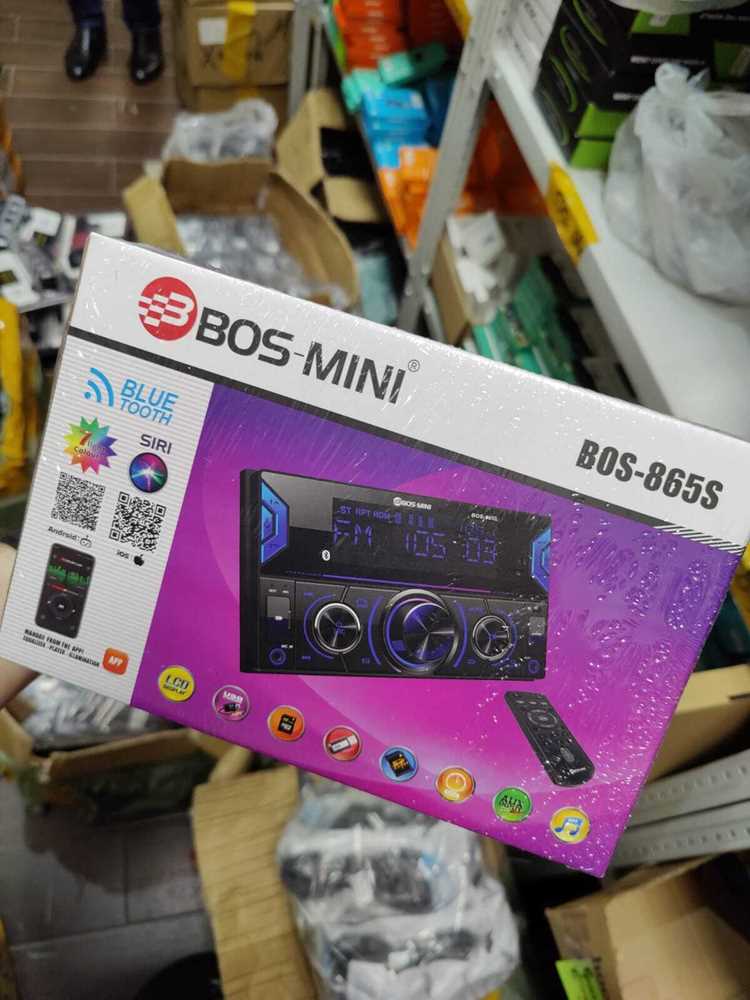
Чтобы сменить источник звука на устройстве, просто коснитесь кнопки ‘Источник’ на лицевой панели. Это позволит быстро переключаться между радио, Bluetooth и SD-картами.
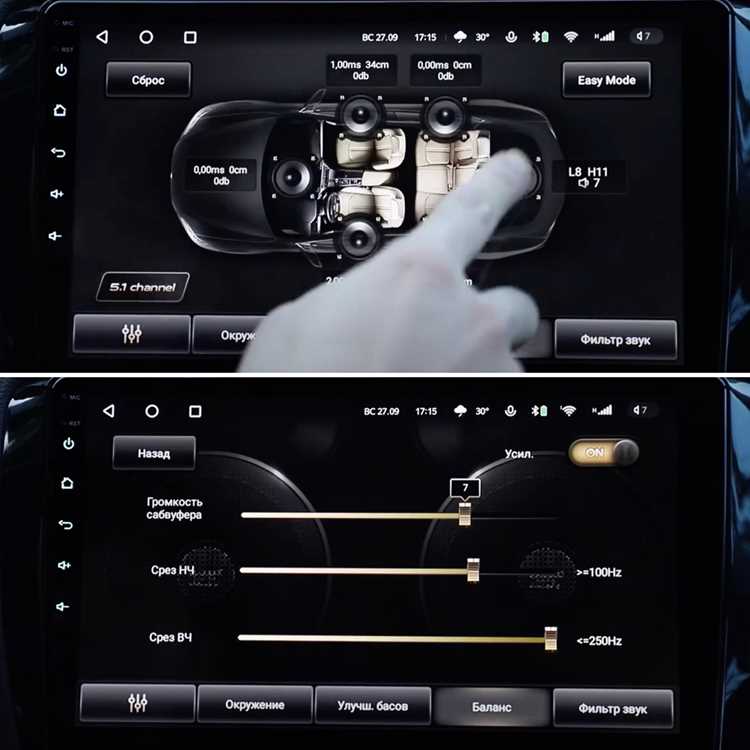
Для настройки эквалайзера, нажмите и удерживайте кнопку ‘EQ’ в течение нескольких секунд. Затем выберите один из предустановленных режимов, таких как рок, джаз или поп, чтобы адаптировать звук под свои предпочтения.
При использовании функции Bluetooth, убедитесь, что телефон подключен к вашему аудиоустройству. Зайдите в меню настроек и выберите ‘Bluetooth’. Далее выберите свое устройство для сопряжения.
Важно проверить уровни громкости для разных источников, чтобы избежать резкого ухудшения качества звука. Настроить громкость можно с помощью поворотного регулятора, расположенного рядом с экраном.
При использовании USB-накопителя проверьте, чтобы он был отформатирован в FAT32. Вставьте его в соответствующий порт и выберите ‘USB’ в меню источников для воспроизведения ваших треков.
Для обновления прошивки устройства загляните в раздел настроек. Следуйте указаниям на экране, чтобы скачать и установить последнее обновление, что обеспечит оптимальную работу вашего устройства.
Подключение устройства к источнику питания
Для подключения устройства к электросети выполните следующие шаги:
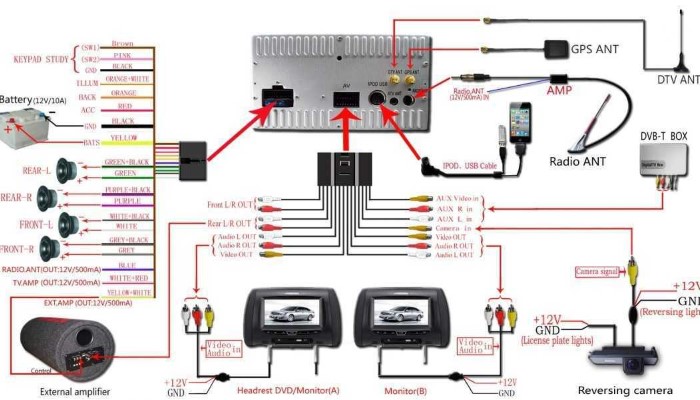
- Подготовка проводов: Убедитесь, что у вас есть необходимые провода: +12V (положительный) и GND (отрицательный). Обычно они маркируются красным и черным цветами соответственно.
- Отключение аккумулятора: Перед началом работы отключите аккумулятор автомобиля для предотвращения короткого замыкания.
- Подключение провода GND: Найдите место для подключения черного провода. Крепко прикрепите конец провода к кузову автомобиля или к металлической буса с помощью болта.
- Подключение провода +12V: Подсоедините красный провод к источнику питания. Для этого используйте соответствующий зажим или соединитель, чтобы обеспечить надежное соединение.
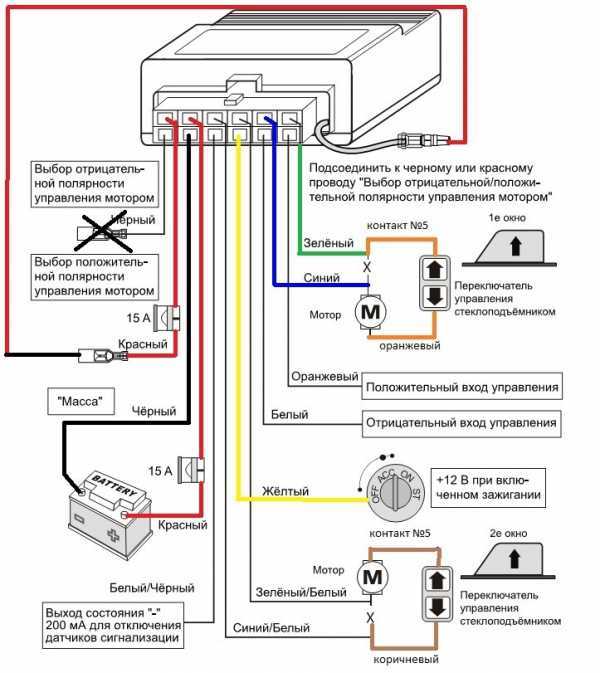
- Использование предохранителя: Рекомендуется установить предохранитель на положительный провод для защиты от перегрузок. Подберите предохранитель на 15-20 А.
- Проверка подключения: Перед включением устройства проверьте все соединения на предмет надежности и отсутствия повреждений.
- Подключение аккумулятора: Подключите аккумулятор автомобиля обратно и убедитесь, что все приборы работают корректно.
Если возникают проблемы с питанием, проверьте полярность соединений и целостность проводов. Несоблюдение этих рекомендаций может привести к сбоям в работе оборудования или его поломке.
Настройка радиочастот и сохранение станций
Для начала настройки радиочастот выберите режим ‘FM’ или ‘AM’ с помощью соответствующей кнопки на панели управления.
Для поиска доступных радиостанций нажмите кнопку ‘Поиск’ или удерживайте кнопку ‘Сканирование’. При обнаружении радиоэфира система остановится на выбранной частоте. Вы можете циклически просматривать станции, повторно нажав эту кнопку.
Чтобы сохранить понравившуюся станцию, нажмите и удерживайте одну из предустановленных кнопок (обычно от 1 до 6) до появления сигнала подтверждения. Станция будет сохранена в памяти устройства.
Для доступа к сохранённым частотам просто нажмите соответствующую кнопку предустановки. Для изменения сохранённых станций повторите процесс настройки.
Если нужная станция не находится автоматически, используйте ручной ввод частоты через панель. Нажмите кнопку для ввода частоты, затем с помощью соответствующих кнопок задайте нужные значения.
Не забудьте периодически сканировать диапазон, так как доступные радиостанции могут изменяться. Сохраняйте только те диапазоны, которые вы слушаете регулярно.
Использование Bluetooth для воспроизведения музыки
Для передачи аудиофайлов с мобильного устройства на аудиосистему следуйте этим шагам:
- Активируйте Bluetooth на своем телефоне. Перейдите в настройки и включите модуль.
- На панели управления выберите режим Bluetooth. В зависимости от модели это может быть отдельная кнопка или пункт в меню.
- Система начнет поиск доступных устройств. Убедитесь, что ваш телефон виден для других устройств.
- Когда ваше устройство появится в списке, выберите его для подключения. Возможно, потребуется ввести код (обычно 0000 или 1234).
- После успешного соединения активируйте воспроизведение музыки на своем телефоне. Контроль воспроизведения, такой как пауза, перемотка и управление громкостью, доступен через устройство.
Для улучшения качества передачи звука, проверьте следующие рекомендации:
- Близость устройства к системе. Чем дальше, тем ниже качество.
- Избегайте преград между устройствами.
- Закройте ненужные приложения на телефоне, которые могут повлиять на производительность Bluetooth.
При возникновении проблем с подключением, попробуйте:
- Перезагрузить оба устройства.
- Удалить старые подключения в настройках Bluetooth вашего телефона.
- Обновить программное обеспечение аудиосистемы.
Управление навигацией через встроенное приложение
Для начала откройте приложение на дисплее вашего устройства. В верхней части интерфейса находятся основные иконки, среди которых выберите значок карты. После этого отобразится текущее местоположение и доступные маршруты.
Для ввода адреса нажмите на иконку поиска. Здесь вы сможете вводить название места, адрес или выбрать из сохранённых локаций. После ввода информации нажмите кнопку ‘Найти’. Программа предложит несколько вариантов маршрута, которые можно просмотреть на экране.
Выберите наиболее подходящий вариант и подтвердите его. В дальнейшем используйте кнопки управления на устройстве для изменения маршрута в процессе движения или для возврата к меню выбора маршрутов.
Также предусмотрена функция голосовых подсказок. Для её активации проверьте, чтобы микрофон был включен, а уровень громкости установлен на комфортное значение. Это поможет вам сосредоточиться на дороге, получая необходимые указания.
Регулярно обновляйте карты, чтобы обеспечить актуальность данных о дорожной ситуации и новых объектах. Проверьте наличие обновлений в меню настроек приложения и следуйте предложенному процессу установки.
Обновление картографического ПО на устройстве
Для установки последней версии карт необходимо выполнить следующие действия:
1. Перейдите на официальный сайт производителя. Найдите раздел, посвящённый обновлениям программного обеспечения.
2. Скачайте пакет с последней версией картографического ПО на ваш компьютер.
3. Подключите устройство к ПК с помощью USB-кабеля. Убедитесь, что доступ к файловой системе открыт.
4. Откройте папку, куда вы загрузили обновление. Скопируйте файлы в соответствующую директорию на устройстве (обычно это папка ‘Updates’).
5. После завершения копирования отключите устройство от компьютера. Перезапустите его. В меню найдите опцию обновления карт и следуйте инструкциям на экране.
6. Убедитесь, что обновление завершилось успешно. Это можно проверить в разделе настроек, где отображается текущая версия ПО.
Рекомендуется регулярно обновлять карты для обеспечения точности и актуальности информации.
Настройка голосовых подсказок
Для активации голосовых подсказок выполните следующие действия:
1. Откройте меню настроек приложения, связанного с маршрутизацией.
2. Найдите категорию «Голосовые настройки» или аналогичную в разделе параметров.
3. Выберите у приложения нужный язык для голосовых подсказок.
4. Установите уровень громкости указаний, чтобы они были хорошо слышны даже на фоне музыки или дорожного шума.
5. Сохраните изменения и выйдите из меню.
Если хочется изменить стиль или акцент голосовых объявлений, обратитесь к доступным языковым пакетам в настройках. Некоторые версии подразумевают возможность загрузки дополнительных голосов через интернет.
Проверьте возможность активации подсказок в настройках маршрута перед началом поездки, чтобы удостовериться в правильности их работы. Если столкнулись с проблемами, перезапустите устройство или обновите его программное обеспечение.
Использование USB и AUX для подключения устройств
Для подключения внешних источников звука используйте порты USB и AUX. Эти разъемы позволяют воспроизводить аудиофайлы с разных устройств, таких как смартфоны, флешки и MP3-плееры.
Чтобы установить связь через USB, выполните следующие шаги:
- Подключите USB-кабель к соответствующему разъему.
- Включите источник, на котором находятся музыкальные файлы.
- На дисплее появится меню с доступными треками. Выберите нужный файл для воспроизведения.
Для использования AUX выполните эти действия:
- Подключите аудиокабель к AUX-входу.
- Второй конец кабеля соедините с выходом вашего устройства.
- Выберите режим AUX на панели управления для начала воспроизведения.
Следите за качеством соединения: кабели должны быть целыми, а разъемы чистыми. Возможны помехи, если соединение не плотное.
Для лучшего звучания рекомендуется использовать качественные аудиофайлы и профессиональные устройства. Ниже представлены рекомендации по использованию форматов файлов:
| Формат файла | Качество звука | Совместимость |
|---|---|---|
| MP3 | Среднее | Широкая |
| WAV | Высокое | Ограниченная |
| FLAC | Высокое | Ограниченная |
Регулярно проверяйте обновления для улучшения совместимости и качества. Также возможно использование адаптеров, если нужно подключить устройства с другим форматом разъемов.
Решение проблем с подключением и воспроизведением
Если устройство не подключается к телефону через Bluetooth, убедитесь, что на смартфоне активирован режим видимости. Не забудьте удалить старые соединения в настройках Bluetooth, чтобы избежать конфликтов.
При проблемах с воспроизведением музыки через USB проверьте, поддерживаемый формат файлов. Подходит MP3, WAV, AAC. Убедитесь, что флешка отформатирована в FAT32, и файлы находятся в корне носителя, а не в папках.
Не удается воспроизвести потоковое аудио? Убедитесь, что сигнал Wi-Fi стабильный, и устройство подключено к интернету. Проверьте настройки приложения для стриминга на совместимость с системой.
Если аудио прерывается или качество плохое, попробуйте перезагрузить источник звука и проверку кабелей AUX на наличие повреждений.
При отсутствии звука установите уровень громкости на минимум, проверьте подключение динамиков и их исправность. Также возможно, что аудио не воспроизводится из-за неправильной настройки выходного устройства.
Если устройства не видны в списке доступных, сбросьте все настройки до заводских. После этого начните процесс подключения заново, следуя инструкциям по паре.
Сброс настроек до заводских
Для восстановления первоначальных параметров устройства выполните следующие действия:
- Отключите источник питания устройства.
- Нажмите и удерживайте кнопку сброса на передней панели на протяжении 10-15 секунд.
- Включите источник питания снова, не отпуская кнопку сброса.
- После того как на экране отобразится индикатор сброса, отпустите кнопку.
После завершения процесса все пользовательские настройки будут удалены, и устройство вернется к заводским значениям. При этом необходимо провести повторную настройку параметров, включая радиочастоты и подключение к Bluetooth.